
Rem 引用
人类的记忆和理解从根本上基于将想法连接在一起。你不会在真空中学习新事实,而是通过将它们与你已知的事物联系起来来学习。你通过先想到与之相关的其他事物来记住事情。
我们相信,当你的笔记和记忆卡片与你自然的思维方式相匹配时,它们会更有效,因此 Rem 引用——概念、想法和笔记各部分之间的链接——是 RemNote 的关键部分。
创建 Rem 引用
你可以通过输入 [[、++ 或 @ 在笔记的任何位置插入 Rem 引用。将出现一个搜索弹出窗口;像在任何其他搜索中一样找到你想要引用的 Rem,然后单击它或按 Enter 键来添加它。如果你想创建并链接到一个新的顶级 Rem(不在任何文档内部),而不是查找现有的 Rem,你可以输入其完整文本,然后选择列表中的最后一个选项,标记为创建 Rem,或者按 Ctrl+Enter(在 Mac 上按 Cmd+Enter)。
如果你已经可以看到想要引用的 Rem,你也可以复制并粘贴它。首先,单击或使用箭头键移动到目标 Rem,但不要高亮显示任何内容。然后按 Ctrl+C(在 Mac 上按 Cmd+C)。将出现一个显示已复制到剪贴板的小提示。现在将光标放在要插入 Rem 引用的位置,然后按 Ctrl+V;将粘贴一个引用。
设置 > 编辑器中的几个选项允许你精确控制在从引用搜索中使用 Ctrl+Enter 创建新 Rem 时创建的内容。

注意: 如果你确实想输入字符 [[、++ 或 @,而不是创建引用,只需随后按 Escape 键。
引用图像
你也可以创建对图像的 Rem 引用。但是,如果你不知道怎么做,这可能有点棘手,因为很难通过键盘输入来搜索图像!有两种方法:
- 将图像的 Rem 作为引用复制,如上一节所述。
- 为图像的 Rem 添加一个别名,然后使用
[[引用搜索搜索该别名。
使用 Rem 引用
与其他应用程序中的链接一样,你可以单击 Rem 引用来导航到该 Rem。你也可以在单击引用时按住 Shift 键以在新窗格中打开 Rem,或者右键单击引用以获取更多选项。
如果你经常需要查看引用的 Rem,请考虑在设置 > 快速查找中启用悬停时预览 Rem选项。启用此选项后,当鼠标光标悬停在链接上时,将出现一个预览弹出窗口,显示引用的 Rem 及其子项的内容。
RemNote 使用你创建的引用来填充知识图谱(从 omnibar 中选择 /view local graph 或 /view global graph;这是一项 Pro 功能)。在决定哪些记忆卡片相关并应彼此靠近显示时,它也会考虑引用。
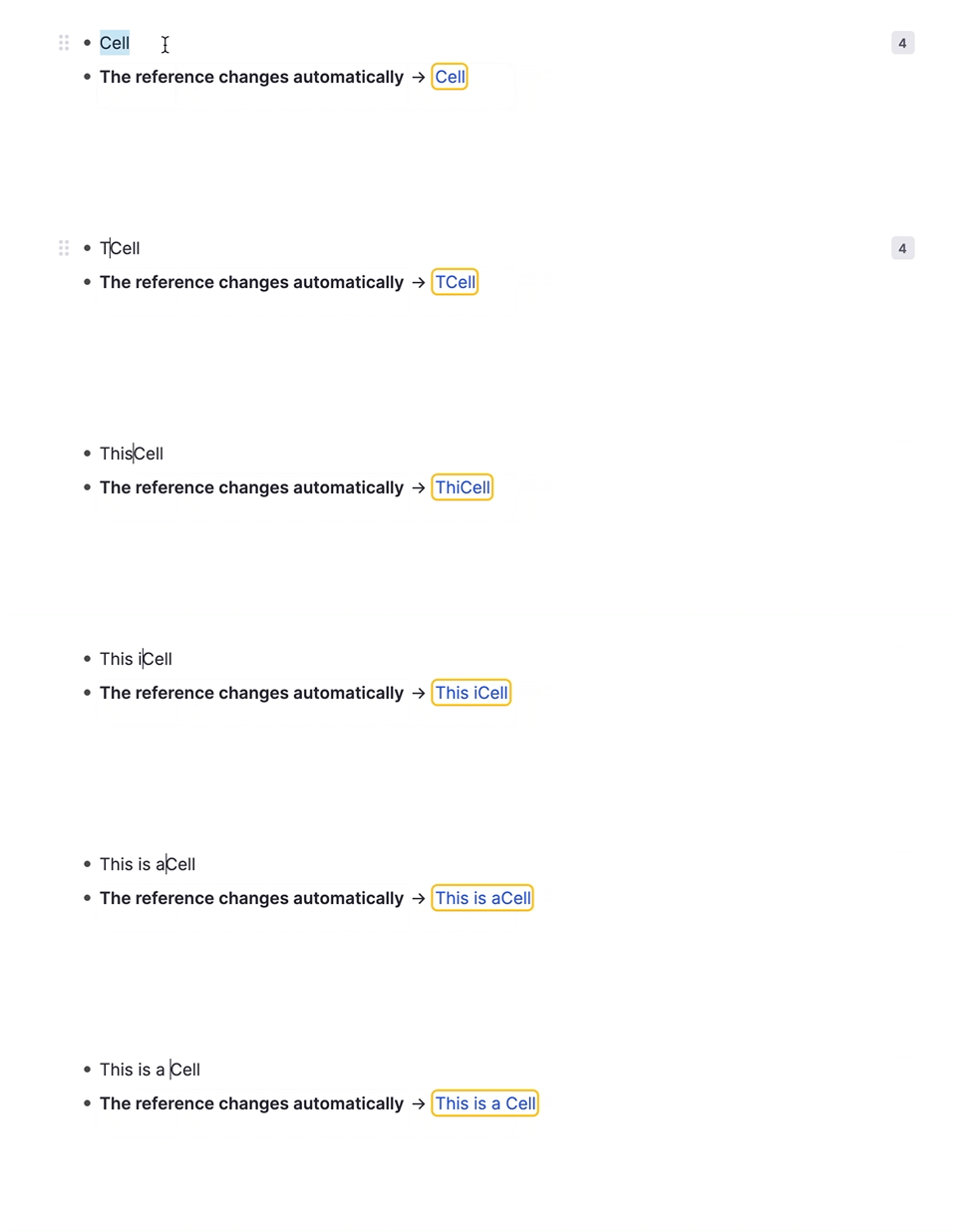
如果你更改了 Rem 的文本,所有对它的引用都会自动更新。
反向链接
Rem 引用,就像你记忆中的链接一样,是双向的。也就是说,当你在 Rem A 中引用另一个 Rem B 时,也会创建一个从 B 到 A 的链接。这个从 B 到 A 的反向链接称为反向链接。对 Rem 的引用会显示在一个小的灰色框中,显示该 Rem 在屏幕最右侧的引用数量。或者,如果你已聚焦到该 Rem,它们将出现在页面底部。
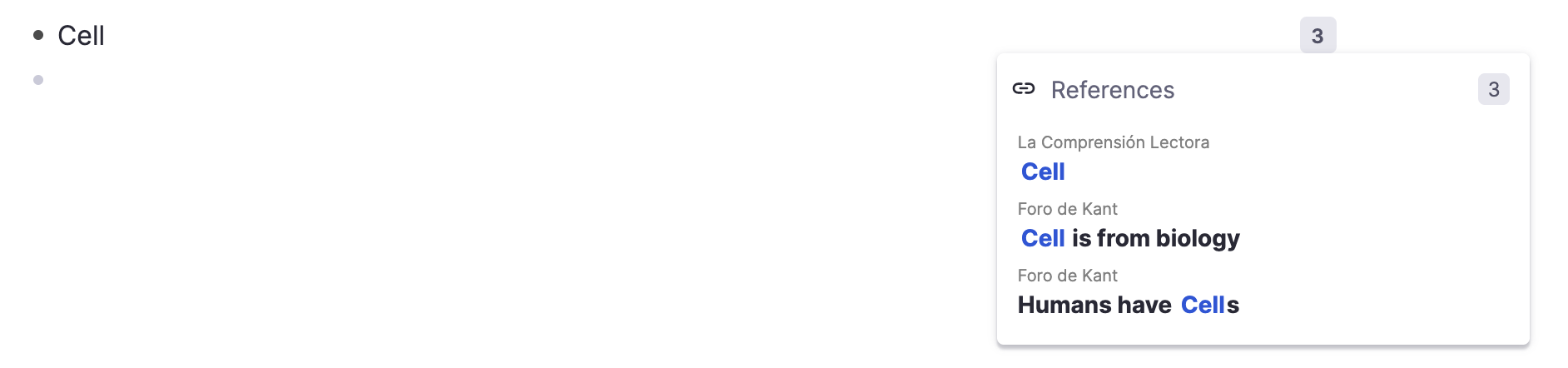
有关此链接功能的更多信息,请参阅反向链接文章。
Rem 引用 vs. 链接
Rem 引用与链接相似但有区别。链接带有下划线,而不仅仅是显示为不同的颜色。与 Rem 引用不同,链接可以具有任意文本,并且除了知识库中的 Rem 之外,它们还可以链接到外部网站。除此之外,它们的工作方式类似。
